

Google が無料で提供する Android アプリ開発用の統合開発環境 Android Studio の Windows 版です。
ダウンロード
· 1.5 GB
公式ダウンロードリンク
Android Studio を評価
平均 0.0 · 評価数: 0
ありがとうございます!評価を保存しました。後から変更できます。 評価を保存できませんでした。しばらくしてからもう一度お試しください。 本日、お使いのネットワークからの評価が多すぎます。明日もう一度お試しください。 平均評価は 5 件の評価が集まると表示されます。
スクリーンショット
Android Studio について
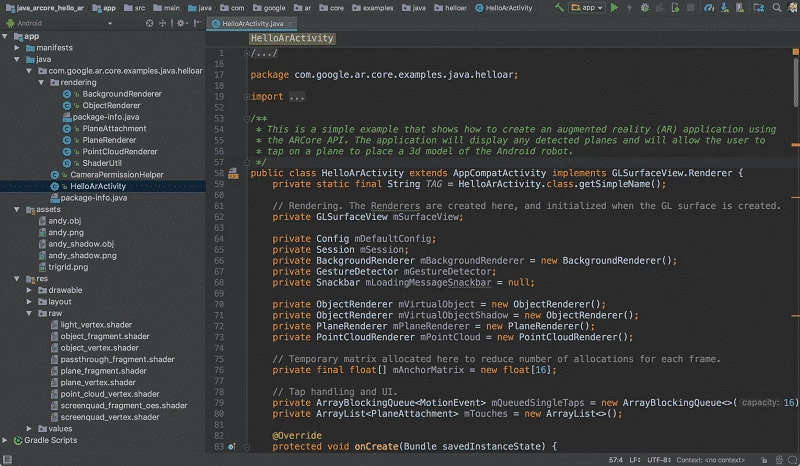
Android Studio は、Google が提供する Android アプリ開発のための統合開発環境(IDE)で、Windows 版の最新バージョンは 2026.1.4.8 Quail 4 Patch 1 です。公式サイトから無料でダウンロードでき、コードの編集からビルド、エミュレーターでの動作確認、アプリの公開用ファイルの作成までを一つのソフトで行えます。
基本仕様
| 項目 | 内容 |
|---|---|
| ソフト名 | Android Studio |
| バージョン | 2026.1.4.8 Quail 4 Patch 1 |
| 開発 | |
| ライセンス | 無料(Apache-2.0) |
| 対応 OS | Windows、macOS、Linux、ChromeOS |
| インストーラー | 約 1.5 GB(64 ビット版) |
動作環境
公式のダウンロードページで配布されている Windows 版は 64 ビット版のみで、インストーラー形式と、展開して使う ZIP 形式があります。本体に加えて SDK やエミュレーターのイメージもダウンロードするため、ディスクの空き容量とメモリには余裕を持たせてください。詳しい要件は公式サイトで確認できます。
インストール手順
- 公式のインストール手順のページを確認し、Windows 用のインストーラーをダウンロードします。
- インストーラーを実行し、Android Virtual Device を含めてインストールします。
- 初回起動時のセットアップウィザードで、SDK などの必要なコンポーネントを取得します。
最初のプロジェクト
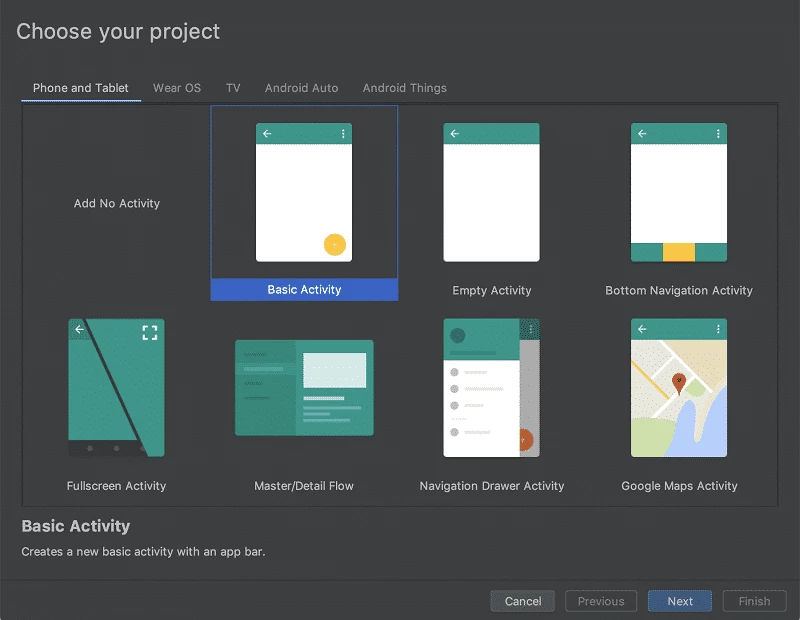
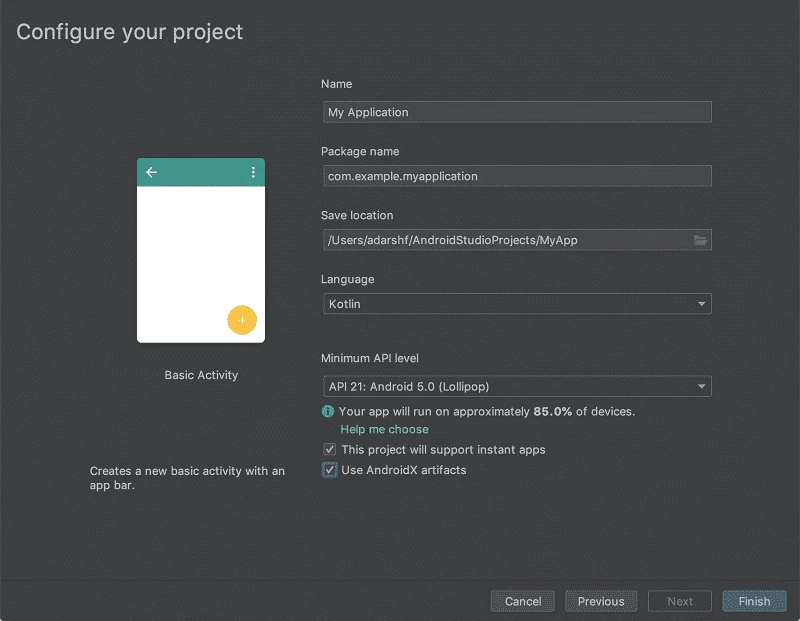
「New Project」からテンプレートを選ぶと、画面が一つだけのアプリのひな形が作られます。言語は Kotlin が標準で、画面は Jetpack Compose で組み立てるのが現在の主流です。ツールバーの実行ボタンを押せば、エミュレーターか USB でつないだ実機でアプリが起動します。実機で試すには、端末の開発者向けオプションで USB デバッグを有効にします。
エミュレーターの使い方
Device Manager で仮想端末を作ると、画面の大きさや Android のバージョンが違う端末を用意して動作を比べられます。パソコンの仮想化機能が無効だとエミュレーターがとても遅くなるので、BIOS や UEFI の設定を確認しておきましょう。
安全面と更新
ダウンロードは developer.android.com からに限り、ほかのサイトの再配布版は使わないでください。更新は Android Studio の中から通知され、変更点はリリースノートで確認できます。プロジェクトで使うライブラリも、公式のリポジトリから取得するのが基本です。
メリットとデメリット
- メリット:無料で、Android 開発に必要な道具がそろっている。
- メリット:エミュレーターで複数の端末を試せる。
- デメリット:メモリとディスクを多く使い、古い PC では重い。
- デメリット:機能が多く、慣れるまで時間がかかる。
代わりになるソフト
ちょっとしたコードの編集なら Notepad++ でも足ります。電子工作のマイコン向けなら Arduino IDE、ウェブ制作が中心なら Adobe Dreamweaver が用途に合います。
類似のソフト
すべて表示